
ストーリーライン作成ガイド
ストーリーライン作成ガイド:新規ユーザー向けチュートリアル
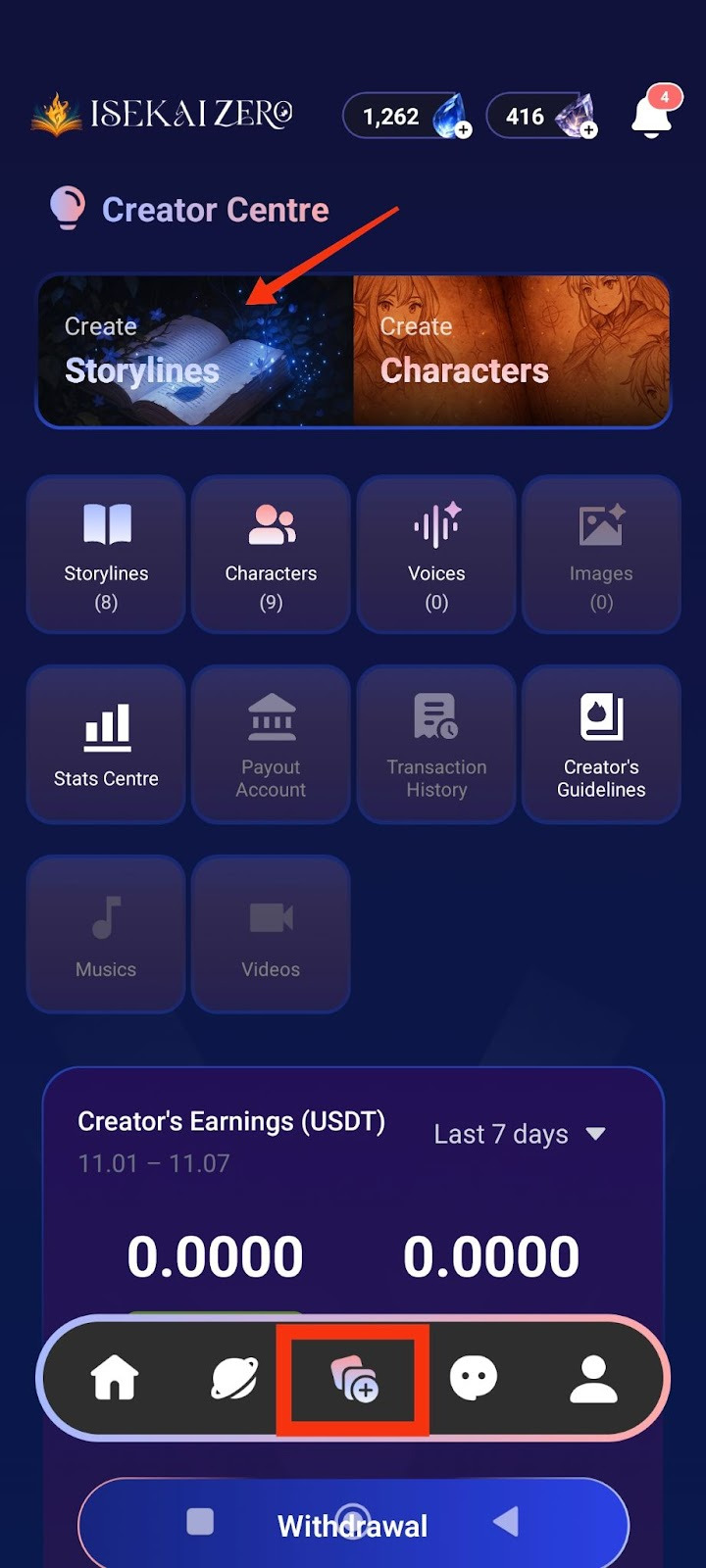
ステップ1:クリエイターセンターにアクセスする
-
ISEKAI ZEROアプリを開きます。
-
「クリエイターセンター」セクションをタップします。
-
画面上部には、2つのメインオプションが表示されます。
-
左側に「ストーリーラインを作成」があります。
-
「ストーリーラインを作成」をタップします。
ステップ2:カバー画像を追加する
※公開ストーリーラインでは必須です。
※※非公開ストーリーラインでは任意です。
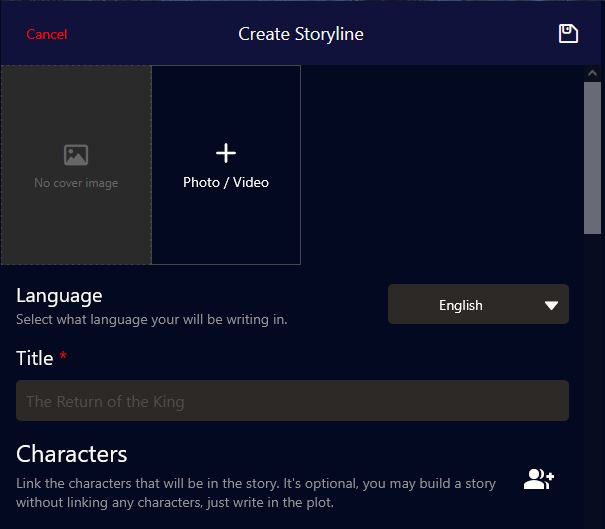
「ストーリーライン作成」画面が開きます。画面上部に以下が表示されます:
-
画像を追加するエリア
-
カバー画像を追加するには:
-
「+ 写真/動画」をタップする。
-
ギャラリーから画像を選択する。
-
- 最初に追加した画像がストーリーラインのサムネイルになります。
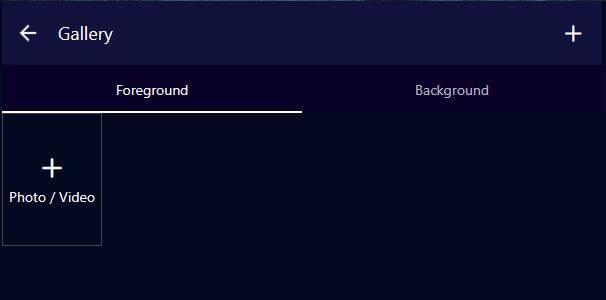
ストーリー画像の追加(前景・背景)
これらの画像は、特にビジュアルノベルモードでストーリーが進行する際の視覚的な演出を強化します。
画像の種類について:
前景画像(フォアグラウンド):
- 前面に表示されるキャラクターや被写体の画像。
- 通常、透明背景のPNG画像を使用します。
- 進行中のストーリーで注目のキャラクター/被写体を表示。
- 例:キャラクターの立ち絵、NPC、生き物、重要なアイテム。
ヒント: 透明背景のPNGファイルを使用すると最適な結果が得られます。
背景画像(バックグラウンド):
- キャラクターの後ろに表示される場所/環境の画像。
- シーンがどこで展開されるかを示す。
- 例:部屋、ダンジョン、公園、廊下、森、城、街の通り。
- シーンのムードと雰囲気を設定します。
画像キャプション:
- 適切な画像が適切なタイミングで表示されるようにするテキスト説明。
- ストーリーの進行に応じて画像を動的に変化させることができる。
- キャプション例:「玉座の間にて」「戦闘中」「日の出に」「商人と話しながら」。
- AIはこれらのキャプションを使って画像をストーリーのイベントに合わせます。
キャラクター画像キャプション:
キャラクター画像キャプションにより、ストーリー中に適切な表情が表示されます。感情を表す説明を使って、適切なキャラクター表情を引き出しましょう。
例:
- 「Janeは嬉しそうで、パジャマを着ている」
- 「Johnは興奮している」
- 「Lolaは悲しんでいる」
これにより、AIシステムはストーリーの展開に基づいて、一致するキャラクターの感情・表情を表示します。
画像の追加方法:
- 「前景画像を追加」をタップしてキャラクター/被写体画像をアップロード。
- 「背景画像を追加」をタップして場所/環境画像をアップロード。
- 各画像に、表示されるべきタイミングを説明する「画像キャプション」を任意で追加できます。
- 異なるシーン用に複数の画像を追加できます。
画像のヒント:
前景の場合:
- 透明背景のPNG形式を使用する。
- キャラクターの表情やポーズを明確に。
- 異なる感情(喜び、悲しみ、怒りなど)に合わせた複数のポーズを検討。
背景画像の場合
- 高品質な風景画像や環境画像を使用する。
- ストーリーの雰囲気に合わせる(ホラーには暗め、冒険には明るめ)
- ストーリー内の場所ごとに異なる背景を用意することを検討する。
キャプションの場合: 具体的かつ簡潔に — 「外で」ではなく「城の中庭で」のように記述する。
AI画像生成
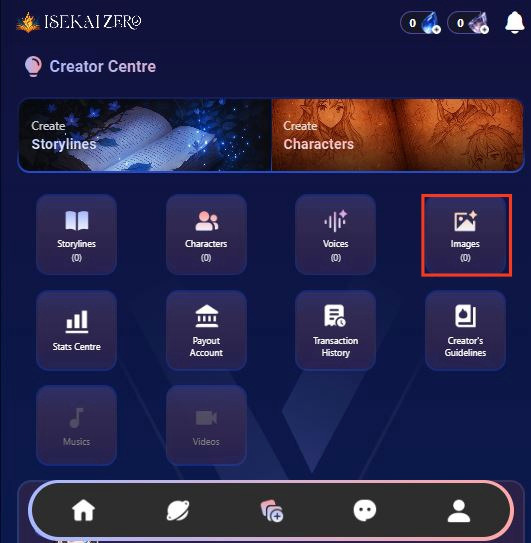
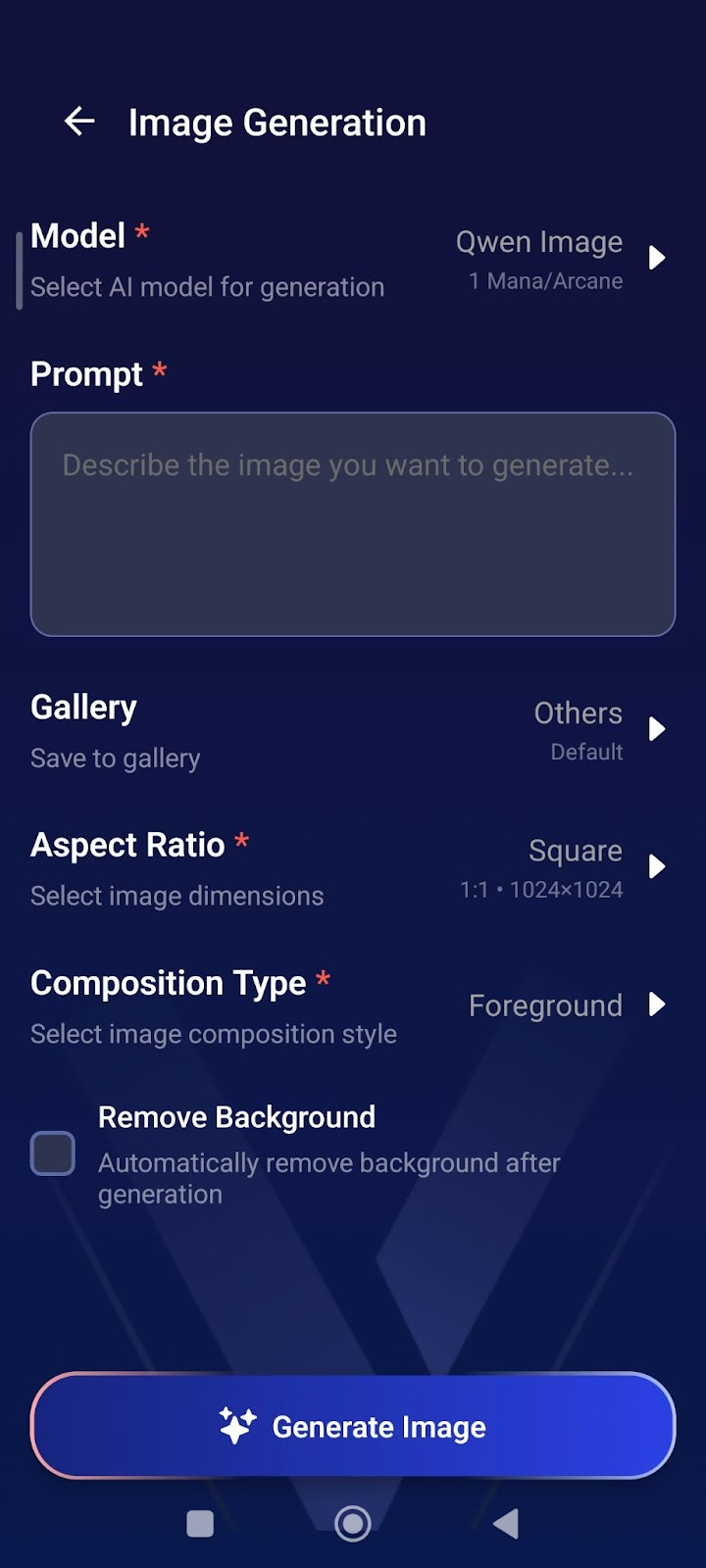
画像の生成方法:
- クリエイターセンターから「画像」をタップします。
- 「モデル」をタップ → AIモデルを選択(1マナ/アルケイン消費)。
- 「プロンプト」を入力 → 作りたい画像を説明。
- 「アスペクト比」を選択 → 人物画像にはスクエア(1:1)を選択。
- 「構図タイプ」を選択 → 前景=キャラクター画像、背景=場所画像。
- 「背景を削除」にチェック(任意) → キャラクター用の透明PNG作成。
- 「画像を生成」をタップします。
プロンプトのヒント:
キャラクターの場合:
- 「エルフの戦士、金髪、緑の目、革の鎧、笑顔、アニメスタイル」 。
- キャラクター画像をきれいに表示するには、「背景を削除」を有効にしてください。
背景の場合:
- 「暗い中世の城の内部、松明の明かり、石の壁」 。
- 背景画像にはチェックを入れないでください。
ステップ3:言語を選択する
- 「言語」ドロップダウンをタップします。
- 使用する言語を選択します。
ステップ4:ストーリータイトルを入力する ⚠️(必須)
- 「タイトル」欄(赤いアスタリスク*マーク付き)を探します。
- ストーリーラインのタイトルを入力します。
ステップ5:キャラクターをリンクする(任意)
- 「キャラクター」セクションまでスクロール。
- 右側に
 アイコンが表示されます。
 - タップしてキャラクターをリンクする。
- 注:これは必須ではありません。キャラクターをリンクしなくてもストーリーを作成できます。

ステップ6:あらすじを入力する ⚠️(必須)
- 短くて引き付けるあらすじを書きます(20語以内)
- 例:「闇の帝王が台頭し、思いがけない英雄たちが強力な遺物を破壊する旅に出る。」
ステップ7:詳細プロット(AI向け指示)を入力する ⚠️(必須)
- 詳細を含む完全なストーリープロットを記入してください。
- 重要なポイント:
- ユーザー名を表示したい箇所には {{user}} と記入してください。
- できるだけ詳細に記入してください。AIはこの内容をもとにレスポンスを生成します。
- Markdown形式(太字、斜体など)が使用できます。
- HTML形式も使用できます。
例:
「闇がこの地を脅かす中、{{user}}と忠実な仲間エレンは、強力な遺物を破壊する危険な旅へと出発します…」
ステップ8:プロット(ユーザー版)を入力する⚠️(必須)
- 「プロット(ユーザー)」までスクロール。
- これはプレイヤーが実際に読む内容です。
- 同じプロット、またはユーザー向けに調整した内容を記入してください。
- ポイント:ユーザーが読む内容なので、より物語性のある魅力的な文章にできます。
ステップ9:アドバンスドモードを設定する(任意)
- 「アドバンスドモード」のトグルスイッチを探します。
- オン(緑):プレイヤーに表示されるプロットと、AI向けのプロットを別々に設定できます。
- オフ(灰色): プレイヤー向けのプロットと、AI向けのプロットに同じ内容が使用されます。
- 異なる内容を設定したい場合は、オンにしてください。
ステップ10:シークレットモードを設定する(任意)
- 「シークレットモード」のトグルスイッチを探します。
- オン: AI向けプロンプトはプレイヤーに表示されません。
- オフ: プレイヤーはプロンプトを閲覧できます。
- 必要に応じて設定してください。
ステップ11:AI向けプロットを入力する ⚠️(アドバンスドモード使用時は必須)
- 「プロンプトプロット(AI)」を探します。
- ここに入力した内容は、AIがレスポンスを生成する際に使用されます。
- ストーリーの展開や処理に関する詳細な指示を記入してください。
- ユーザー名を表示したい箇所には {{user}} を使用してください。
ステップ12:プロンプトガイドラインを追加する(任意)
- AIへの追加指示を入力します。
- 例:「関係性の変化に焦点を当てる」「表現の繰り返しを避ける」
ステップ13:AIリマインダーを追加する(任意)
- 「AIリマインダー」セクションを探します。
- このリマインダーはユーザーの各メッセージに追加され、AIがストーリー内の重要な情報を維持しやすくなります。
- AIに一貫して守ってほしい重要な指示がある場合に使用してください
例:
- 「プロンプトガイドラインを厳守する」
- 「新しい日が始まるたびに、またユーザーが『ステータス確認』と言ったときにステータスシステムを起動する」
- 「ストーリーの方向性をメインクエストに集中させる」
- 「キャラクターの関係性と過去の出来事を覚えておく」
⚠️ 重要:リマインダーテキストが長すぎると、AIのレスポンスが不自然に硬くなる可能性があります。一般的な指示ではなく、具体的で必須の指示に使用するのが効果的です。
ステップ14:最初のメッセージ(シナリオ)を作成する ⚠️(必須)
- ストーリーのオープニングメッセージを入力します。
- 「+」ボタンをタップして、オープニングメッセージを追加します。
- これはプレイヤーにとって、ストーリーの始まりとなるメッセージです。
- プレイヤーを引き込む内容にし、場面が伝わるようにします。
- ユーザー名を表示したい箇所には {{user}} を使用します。
- 「+」ボタンを使って、複数のオープニングメッセージを追加することもできます。
例:
「『ようやく目が覚めたわね』エレンが安堵と軽い冗談を混ぜた声で言います。彼女は消えかけたキャンプファイアのそばに座っています…」
ステップ15:ストーリーラインタグを追加する(任意)
- 右側の
 タグアイコンをタップします。
 - プレイヤーがストーリーを見つけやすくなるよう、関連するタグを追加します。
- 例:ファンタジー、冒険、ロマンス、アクション
ステップ16:プレイヤーペルソナを設定する(任意)
- 右側の
 アイコンをタップします。
 - プレイヤーが選択してプレイできるキャラクターをリンクします。
※補足:
- ストーリーに推奨キャラクターがいる場合、この機能を使用してください。特定のキャラクターの視点でストーリーを体験してほしい場合や、キャラクター重視のストーリーラインで特に役立ちます。
- プレイヤーペルソナを設定することで、意図したゲームプレイ体験へ誘導できます。
- これは必須ではありません。設定しない場合、プレイヤーは他のキャラクターを選択できます。
ステップ17:公開範囲を選択する
- 「公開範囲」セクションまでスクロールします。
- ドロップダウン(デフォルトは「非公開」)をタップします
- 3つのオプションから選択します:
- 非公開:作成者のみ閲覧できます。
- 限定公開: リンクを持つ人なら誰でもアクセスできます。
- 公開: 誰でも見つけてプレイできます。
公開ストーリーラインに関する重要事項:
「公開」を選択した場合、ストーリーラインは公開前に審査へ提出されます。
- 審査期間: 2〜3営業日
- 審査中: ストーリーラインは非公開/非表示の状態
- 承認後: すべてのユーザーが閲覧できる公開リストに表示されます
- 審査完了後に通知が届きます。
- ストーリーラインは自動的に10言語に翻訳され、世界中のユーザーがアクセスできるようになります。
💡 ヒント: すぐに利用したい場合は、まず「非公開」または「限定公開」を選択してください。後で「公開」に変更することもできます。
ステップ18:ストーリーラインを保存する
- ページ下部までスクロールし、「ストーリーラインを保存」ボタンをタップするか、ページ右上の
 アイコンをタップします。
 - これでストーリーラインが保存されます。
※補足:
公開済みのストーリーラインやキャラクターは、後からいつでも更新できます。ただし、変更内容は公開前に再審査が必要です(1〜3営業日)。
ポイント
- {{user}} プレースホルダーを使用する — プレイヤーの名前が自動的に挿入されます。
- AIプロットを詳細に入力する — 詳細に記入するほど、AIのレスポンスの質が向上します。
- 魅力的な最初のメッセージを作成する— 冒頭からプレイヤーを引き込みます。
- ストーリーをテストする — 公開前に非公開でテストします。
- 複数のシナリオを追加する — プレイヤーに異なる開始パターンを提供できます。
公開コンテンツの品質基準
審査プロセス
公開設定で提出されたすべてのストーリーラインとキャラクターは、コンテンツガイドラインおよび品質基準を満たしているか審査されます。
重要なお知らせ
コンテンツ作成ポリシーに従っていても、承認が保証されるわけではありません。すべてのコンテンツガイドラインに準拠していても、十分な作り込みが見られない場合や、基本的な情報が不足している場合は、却下されることがあります。
求めているもの
高品質で洗練されたコンテンツは常に歓迎されますが、創作経験には個人差があり、誰にでも最初の一歩があることを理解しています。本当に重視されるのは、コンテンツに対する真剣な姿勢と、丁寧に作り込もうとする努力です。
ストーリーラインとキャラクターには以下の要素が求められます:
✅ 適切な詳細 — プレイヤーがキャラクター設定を理解できるだけの十分な情報があること。
✅ 明確な前提 — プレイヤーがストーリーラインやキャラクターから何を期待できるか分かること。
✅ 基本的な完成度 — キャラクターの特徴、ストーリーラインの設定、関連する背景が含まれていること。
✅ 誠実な努力 — アイデアの構築や内容の作成に、しっかり時間をかけたことが伝わること。
また、以下の点も考慮されています:
- 誰もがプロのライターではないこと。
- まだ学びながら創作している途中であること。
- クリエイティブなスタイルは人それぞれであること。
❌ 拒否されるもの
努力がほとんど見られない、またはまったく見られないコンテンツ:
- 極めて曖昧な説明(詳細のない1〜2文のみ)
- 空白の内容、またはプレースホルダーテキストのみの内容。
- キャラクターの背景や個性が記載されていないもの。
- ストーリーラインの前提が不明確、または欠けているもの。
- 明らかに急いで作られた、または不完全な提出物。
✅ 承認されるもの
完璧でなくても、誠実な努力が感じられるコンテンツ:
- プレイヤーがストーリーを理解できるだけの十分な詳細がある。
- キャラクターの個性や背景が明確に示されている。
- ストーリーラインの設定や目的が理解できる。
- 適切なカテゴリ設定やタグ付けが行われている。
- 作者が自分の作品についてしっかり考えていることが伝わる。
求められているのは、完璧さではなく、努力と真剣さです。
簡単な例
❌ 情報が少なすぎる例(拒否される可能性が高い):
キャラクター:戦士
説明:戦う
ストーリーライン:戦闘
この例では、十分な詳細や作り込みがほとんど見られません。
✅ 十分な努力が見られる例(承認される可能性が高い):
キャラクター:レイラン大尉
説明:経験豊富な傭兵隊長で、厳しいが公平。少人数の戦士集団を率い、危険な仕事を引き受ける。仲間には忠実だが、過去の失敗した任務に今も苦しんでいる。
ストーリーライン:レイラン大尉は疫病が広がる中、危険地帯を越えて薬を届ける任務を依頼される。しかし疫病が自然発生ではないと疑い始め、事態は複雑になっていく。
完璧でなくても、明確な努力が感じられ、プレイヤーが楽しめるだけの情報が十分に提供されています。
コンテンツが拒否された場合
心配する必要はありません。拒否されたとしても、それはアイデア自体が悪いことを意味するものではありません。
通知では、以下の内容が案内されます:
- 拒否の理由
- 改善点に関するガイダンス
その後、以下の対応が可能です:
- 詳細を追加して再提出する。
- キャラクターの背景設定を充実させる。
- 非公開/限定公開のまま利用する。
※注意: コンテンツと無関係な画像が含まれるストーリーラインやキャラクターは、拒否される場合があります。画像がストーリーラインのテーマとキャラクターの説明に合っていることを確認してください。
ほとんどの場合、拒否理由は少し詳細を補うだけで改善できます。
まとめ
創作に思いを込め、プレイヤーがストーリーを楽しめるだけの十分な詳細を提供できていれば、問題ありません。